LinkedIn Hesabını Kalıcı Olarak Kapatma Adımları
Profesyonel iş hayatınızda tamamen yeni bir sayfa açmak istiyorsanız veya dijital ayak izinizi sıfırlama kararı aldıysanız, profilinizi arama motorlarından ve işverenlerin radarından tamamen çıkarmanız gerekebilir. LinkedIn platformunda bu işlem, diğer sosyal ağlara kıyasla çok daha ciddi sonuçlar doğurur. Linkedin hesap silme işlemi gerçekleştirdiğinizde, sadece yüklediğiniz fotoğraf ve gönderiler değil; yıllarca emek verip topladığınız yetenek onayları (endorsements), eski iş arkadaşlarınızdan aldığınız paha biçilemez yazılı referanslar (recommendations) ve tüm özel mesajlaşmalarınız kalıcı olarak imha edilir. Bu nedenle, bu adımı atmadan önce kariyerinizin dijital bir kopyasını almadığınızdan emin olmalısınız.
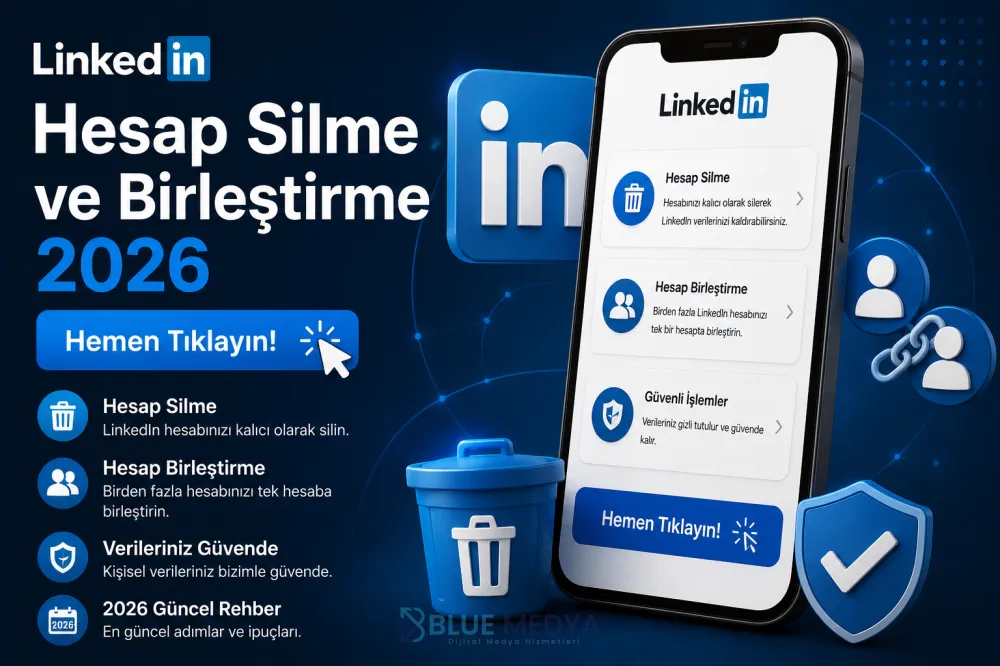
İşlemi bilgisayarınızdan (masaüstü) gerçekleştirmek için LinkedIn ana sayfasına giriş yapın ve sağ üst köşedeki "Ben" (Profil) ikonunuza tıklayarak açılır menüden "Ayarlar ve Gizlilik" (Settings & Privacy) bölümüne gidin. Sol menüde yer alan "Hesap Tercihleri" (Account Preferences) sekmesine tıklayın ve sayfayı en aşağıya kadar kaydırın. "Hesap Yönetimi" başlığı altında bulunan "Hesabı Kapat" (Close Account) seçeneğine tıklayın. Mobil uygulamada ise süreç oldukça benzerdir; profil fotoğrafınıza dokunun, sol üstteki "Ayarlar" çarkına basın, "Hesap Tercihleri" bölümüne girip yine en alttaki kapatma seçeneğini bularak linkedin profil kapatma sürecini başlatabilirsiniz. Sistem, ilerlemeden önce size hesabınızı neden kapatmak istediğinizi (Örn: "Birden fazla hesabım var", "Platformdan fayda görmüyorum") soran bir geri bildirim ekranı sunacaktır.
Nedeni seçip şifrenizi girerek onayladığınızda, kalıcı linkedin silme emriniz sunuculara iletilmiş olur. Profiliniz o saniye LinkedIn içerisindeki aramalardan silinir ve bağlantılarınız artık sizi göremez. Ancak Blue Medya SEO uzmanları olarak belirtmek zorundayız ki, Google ve Bing gibi arama motorlarının önbellekleri (Cache) bu silme işlemini anında algılayamaz. İsminiz Google'da aratıldığında eski LinkedIn profilinizin başlığı birkaç hafta daha görünmeye devam edebilir (tıklanınca hata verse bile). Ayrıca, LinkedIn diğer platformların aksine kullanıcılara "14 günlük" kısa bir kurtarma (pişmanlık) süresi tanır. Hesabınızı sildikten sonraki 14 gün içinde aynı şifreyle giriş yaparsanız profilinizi yeniden aktifleştirebilirsiniz; ancak o referansların ve grup üyeliklerinin bir kısmı çoktan kalıcı olarak silinmiş olabilir.
LinkedIn Profilini Gizleme (Geçici Olarak Dondurma) İşlemi
Dijital dünyadan tamamen kopmak veya yılların kariyer birikimini bir çırpıda silip atmak her zaman en doğru strateji olmayabilir. Uzun bir tatile çıkmış, yoğun bir projeye odaklanmak üzere sosyal medyadan izole olma kararı almış veya mevcut işvereninize görünmeden arka planda bir kariyer planlaması yapıyor olabilirsiniz. LinkedIn, kullanıcılarının bu tür geçici ihtiyaçlarını karşılamak adına 2026 altyapısına "Hesabı Uykuya Alma" (Hibernate Account) özelliğini entegre etmiştir. Bu özellik, hesabınızı kökünden silmeden dış dünyaya karşı tamamen kapatmanızı sağlayan harika bir linkedin hesap dondurma yöntemidir. İşlemi yaptığınızda verileriniz güvende kalır ancak varlığınız platformdan geçici olarak silinir.
Hesabınızı dondurmak için Ayarlar ve Gizlilik > Hesap Tercihleri > Hesap Yönetimi rotasını izlemeniz gerekir. Hesabı Kapat seçeneğinin hemen üzerinde yer alan "Hesabı Uykuya Al" (Hibernate Account) bağlantısına tıklamalısınız. Şifrenizi girerek işlemi onayladığınız saniye, linkedin profil gizleme mekanizması devreye girer. Peki uyku modundayken tam olarak ne olur? Profiliniz, platformdaki tüm arama sonuçlarından anında düşer. İnsanlar daha önce yaptığınız yorumlara baktıklarında isminiz ve fotoğrafınız yerine jenerik bir "A LinkedIn Member" (Bir LinkedIn Üyesi) ibaresi görürler. Yani geçmişteki tüm tartışmalarınız ve paylaşımlarınız anonim bir hale bürünür. Ayrıca, bu süreçte hiçbir bağlantınıza sizinle ilgili (iş değişikliği, doğum günü vb.) bildirim gitmez.
Bu yöntemin, kalıcı silmeye kıyasla sunduğu en büyük avantaj, geri dönüş esnekliğidir. Linkedin uyku modu aktifken tüm referanslarınız, yetenek onaylarınız, kayıtlı iş ilanlarınız ve özel mesaj geçmişiniz LinkedIn sunucularında kriptografik bir dondurucuda, hiçbir veri kaybı yaşanmadan saklanır. Aylar sonra tekrar iş aramaya karar verdiğinizde, uygulamayı açıp mevcut e-posta adresiniz ve şifrenizle standart bir giriş yapmanız yeterlidir. Sisteme giriş yaptığınız an o uyku modu anında iptal edilir ve saniyeler içinde tüm profiliniz eski ihtişamıyla çevrimiçi duruma geçer. Blue Medya olarak kurumsal itibar yönetimi süreçlerinde, markaların veya yöneticilerin kriz anlarında aceleyle hesap silmek yerine bu dondurma/gizleme taktiğini kullanarak süreci soğutmalarını profesyonel bir refleks olarak tavsiye ediyoruz.
İki Farklı LinkedIn Hesabını Birleştirme (Eski Hesabı Silmeden Önce)
İş ağlarında en sık karşılaştığımız ve dijital itibar (Personal Branding) açısından en zararlı durumlardan biri "Çift Hesap" (Duplicate Profile) problemidir. Kullanıcılar yıllar önce üniversite döneminde veya eski bir e-posta adresiyle bir LinkedIn hesabı açar, şifresini unutunca kurtarmak yerine mevcut iş mailiyle sıfırdan yeni bir hesap oluşturur. Bu durum, isminiz aratıldığında karşınıza iki farklı profil çıkmasına neden olur ki bu, sizi arayan İK (İnsan Kaynakları) profesyonelleri veya potansiyel müşteriler nezdinde büyük bir amatörlük algısı yaratır. Bu krizi çözmek için linkedin hesap birleştirme aracını kullanmak, iki farklı parçaya bölünmüş kariyerinizi ve ağınızı tek ve güçlü bir profilde toplamanın yegane profesyonel yoludur.
Birleştirme işlemini yapabilmek için temel bir şart vardır: Her iki hesabın da giriş bilgilerine (e-posta ve şifre) sahip olmanız gerekir. Eğer eski hesabınızın şifresini hatırlamıyorsanız, önce "Şifremi Unuttum" adımlarıyla o hesabı kurtarmalısınız. Giriş yapabildiğinizden emin olduktan sonra, asıl kullanmak istediğiniz (açık kalacak olan) ana hesabınıza giriş yapın. Ayarlar ve Gizlilik > Hesap Tercihleri > Hesap Yönetimi sekmesine gidin. Orada yer alan "Hesapları Birleştir" (Merge accounts) seçeneğine tıklayın. Sistem sizden, kapatılacak olan o eski (ikinci) hesabın e-posta adresini ve şifresini doğrulamanızı isteyecektir. Güvenlik adımını geçtiğinizde sistem, iki profili entegre etme sürecini başlatır.
Bu noktada çift linkedin hesabı silme mekanizması devreye girer, ancak bu klasik bir silme işlemi değildir. LinkedIn, o eski hesabınızda bulunan "Bağlantıları" (Connections) ve o hesaba kayıtlı e-posta adresini otomatik olarak asıl hesabınıza aktarır. Aktarım tamamlandığında ise eski profil sonsuza dek ve otomatik olarak kapatılır. Ancak eski linkedin profili birleştirme sürecinde bilmeniz gereken çok acı bir teknik gerçek vardır: Bağlantılarınız taşınsa da; eski hesabınızdaki profil fotoğrafınız, yazdığınız makaleler, grup üyelikleriniz, yetenek onaylarınız ve aldığınız referanslar asıl hesabınıza AKTARILMAZ. Bu nedenle, birleştirme yapmadan önce hangi hesabın ana hesap (tutulacak olan) olacağına karar verirken, en çok referansın ve içeriğin bulunduğu profili ana merkez olarak belirlemek, Blue Medya dijital danışmanlık ekibinin en kritik uyarılarından biridir.
Hesabı Kapatmadan Önce CV ve Bağlantıları (Connections) İndirme
Bir sosyal medya hesabını sildiğinizde fotoğraflarınızı kaybetmek üzücüdür, ancak bir LinkedIn hesabını sildiğinizde 10 yıllık kariyer ağınızı (Network) kaybetmek kelimenin tam anlamıyla ticari bir intihardır. Hesabınızı kalıcı olarak silmeden, dondurmadan veya birleştirme operasyonlarına girişmeden önce atmanız gereken ilk ve en stratejik adım, dijital varlıklarınızı güvenli bir limana taşımaktır. Yıllarca uğraşıp oluşturduğunuz o kusursuz profil bilgilerinizi tek bir tıkla linkedin pdf özgeçmiş alma aracı sayesinde harika formatlı bir CV'ye dönüştürebilirsiniz. Kendi profil sayfanıza (Ben) girin, isminizin ve başlığınızın hemen altındaki "Daha Fazla" (More) butonuna tıklayın ve "PDF olarak kaydet" (Save to PDF) seçeneğini seçin. Tüm iş deneyimleriniz, eğitimleriniz ve yetenekleriniz anında resmi bir belge olarak bilgisayarınıza inecektir.
Ancak özgeçmişinizi indirmek buzdağının sadece görünen kısmıdır. Asıl hazineniz, yıllarca biriktirdiğiniz ve yarın bir gün iş aradığınızda mail atmak isteyeceğiniz sektör profesyonellerinin iletişim bilgileridir. Linkedin veri indirme (Data Export) sistemi sayesinde bu ağı dışarı aktarabilirsiniz. Ayarlar ve Gizlilik bölümüne girin, sol menüden "Veri Gizliliği" (Data Privacy) sekmesine tıklayın. En üstteki "Verilerinizin bir kopyasını edinin" (Get a copy of your data) bağlantısını seçin. Eğer tüm mesajlarınızı, arama geçmişinizi ve reklam tıklamalarınızı içeren o devasa 10 yıllık arşivi istiyorsanız "Daha geniş arşiv" seçeneğini işaretleyip 24 saat beklemelisiniz.
Eğer sadece kişi listenizi acil olarak kurtarmak istiyorsanız, ikinci seçenek olan "Belirli dosyaları seçin" (Want something in particular) alanına tıklayın ve sadece "Bağlantılar" (Connections) kutucuğunu işaretleyerek arşivi talep edin. Yaklaşık 10 dakika içinde LinkedIn size bir indirme linki gönderecektir. İndirdiğiniz zip dosyasının içinden çıkan "Connections.csv" adlı Excel formatlı dosyayı açtığınızda; tüm bağlantılarınızın adını, soyadını, çalıştıkları mevcut şirketi, pozisyonlarını ve (eğer gizlilik ayarlarında izin vermişlerse) direkt e-posta adreslerini bir liste halinde karşınızda bulacaksınız. Bağlantıları dışa aktarma olarak bilinen bu işlem, silinen hesabınızın ardından bile iş dünyasıyla olan iletişim köprünüzü ayakta tutan yegane güçtür. Blue Medya olarak, dijital platformlardaki varlıklarınızı sonlandırmadan önce verilerinizi yerel (lokal) cihazlarınıza yedeklemeyi bir veri güvenliği zorunluluğu olarak müşterilerimize her daim hatırlatıyoruz.
Projeniz İçin Ücretsiz Strateji Görüşmesi
30 dakikada reklam hesabınızı birlikte analiz edelim, büyüme fırsatlarınızı somut verilerle ortaya çıkaralım.
Yanıt süresi genellikle 2 saat içinde · Hafta içi 09:00–18:00